工作區長什麼樣
很多人第一次登進 n8n 都會愣三秒——側欄一排陌生名字、中間一片空白畫布、右下角一堆小圖示。這章帶你把每個區塊點過一次,之後任何一章跟你說「打開 Executions」「開一個 Workflow 進去看設定」你都找得到。
為什麼要先認地圖
n8n 跟 Zapier / Make 最大的差別是「什麼都給你看」——所有 workflow、所有跑過的紀錄、所有金鑰都在同一個介面裡。這是好事,但代價就是剛開始畫面資訊量比較大。
已經在第 2 章成功登入 n8n.woowtech.io 的話,你眼前應該就是這個工作區。這章不動任何東西,只帶你認:
- 左邊主側欄那七個項目分別是幹嘛的。
- 打開一個 workflow 之後,畫面各個角落都是什麼。
- Executions 頁為什麼是 debug 的救命恩人。
- Templates、Credentials 這種之後會反覆用到的入口在哪。
主側欄從上到下七個項目
登入後畫面最左邊那條深色欄位就是主側欄(Main sidebar)。從上到下按順序長這樣:
| 項目 | 幹嘛用的 | 什麼時候會來 |
|---|---|---|
| Overview | 首頁儀表板,最近開過的 workflow、最近跑過的紀錄、統計摘要。 | 登入後第一眼、想快速回到「昨天弄到一半那個」。 |
| Workflows | 你能存取的所有 workflow 清單,可以搜尋、過濾、開新分頁、標星號。 | 幾乎每次進來都會用到,是主要工作面。 |
| Templates | 官方模板 gallery,幾千個現成 workflow 一鍵複製到你的 workspace。 | 想抄別人做好的(第 4 章詳講)。 |
| Credentials | 金鑰、OAuth 授權、API token 的集中儲存。 | 要串新的 SaaS 服務時、要跟同事分享共用帳號時(第 13 章詳講)。 |
| Executions | 整個 workspace 跑過的每一次 workflow 紀錄。 | Debug 的黃金頁——workflow 半夜壞了、想看昨天到底跑了幾筆。 |
| Insights | 企業版才有的用量統計、成功率報表。 | Woow 目前用不到,看到灰灰的就對了。 |
| 側欄最下方:What's new(鈴鐺)/Help(問號,連文件與社群)/頭像(點開才進 Settings 與登出) | 版本公告、外部說明文件連結、個人與 workspace 設定入口都在這裡。Settings 不是獨立側欄項目,要從頭像進去。 | 調語言、換主題、看新版功能、登出。 |
« / » 箭頭可以展開。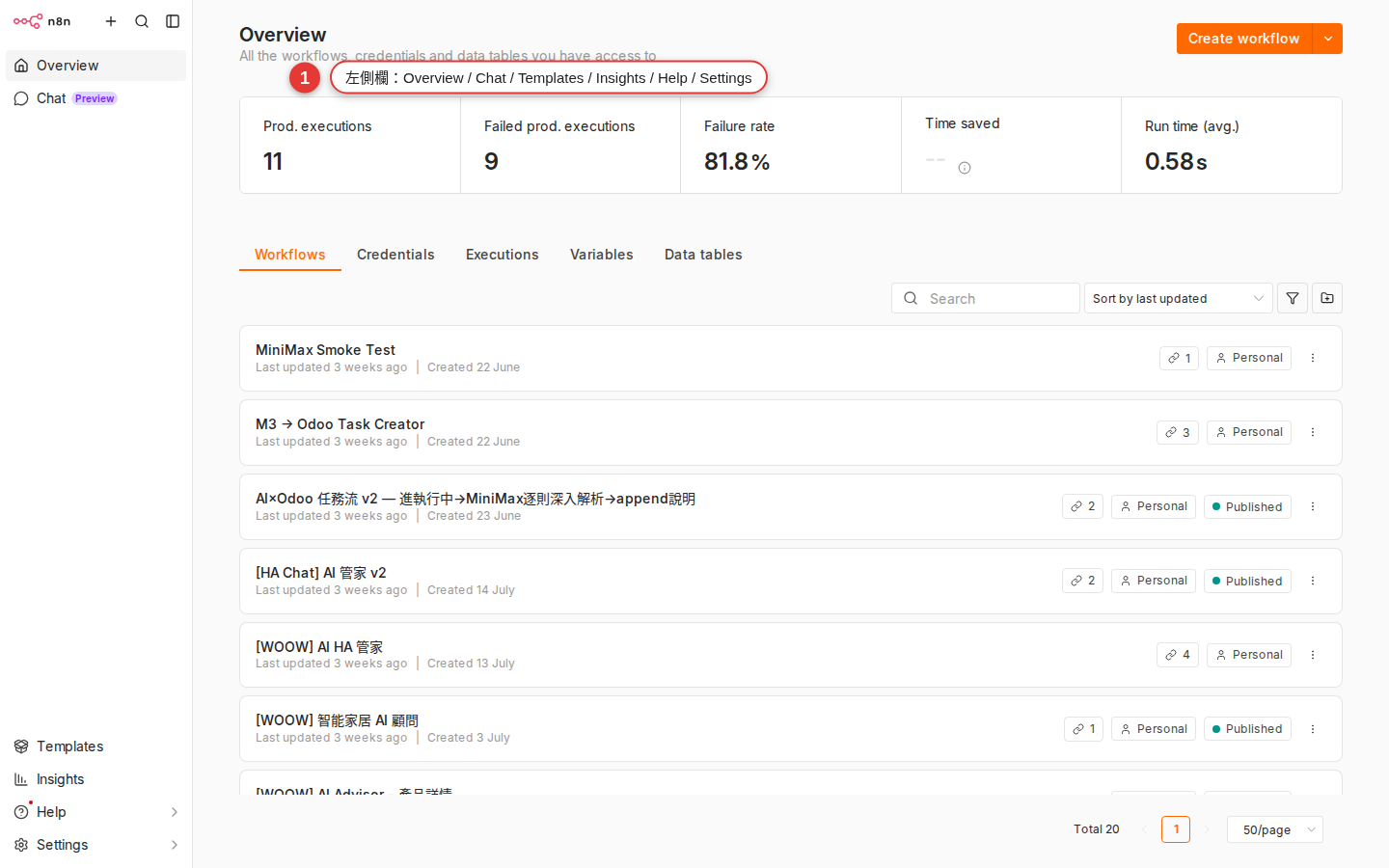
打開一個 workflow 會看到什麼
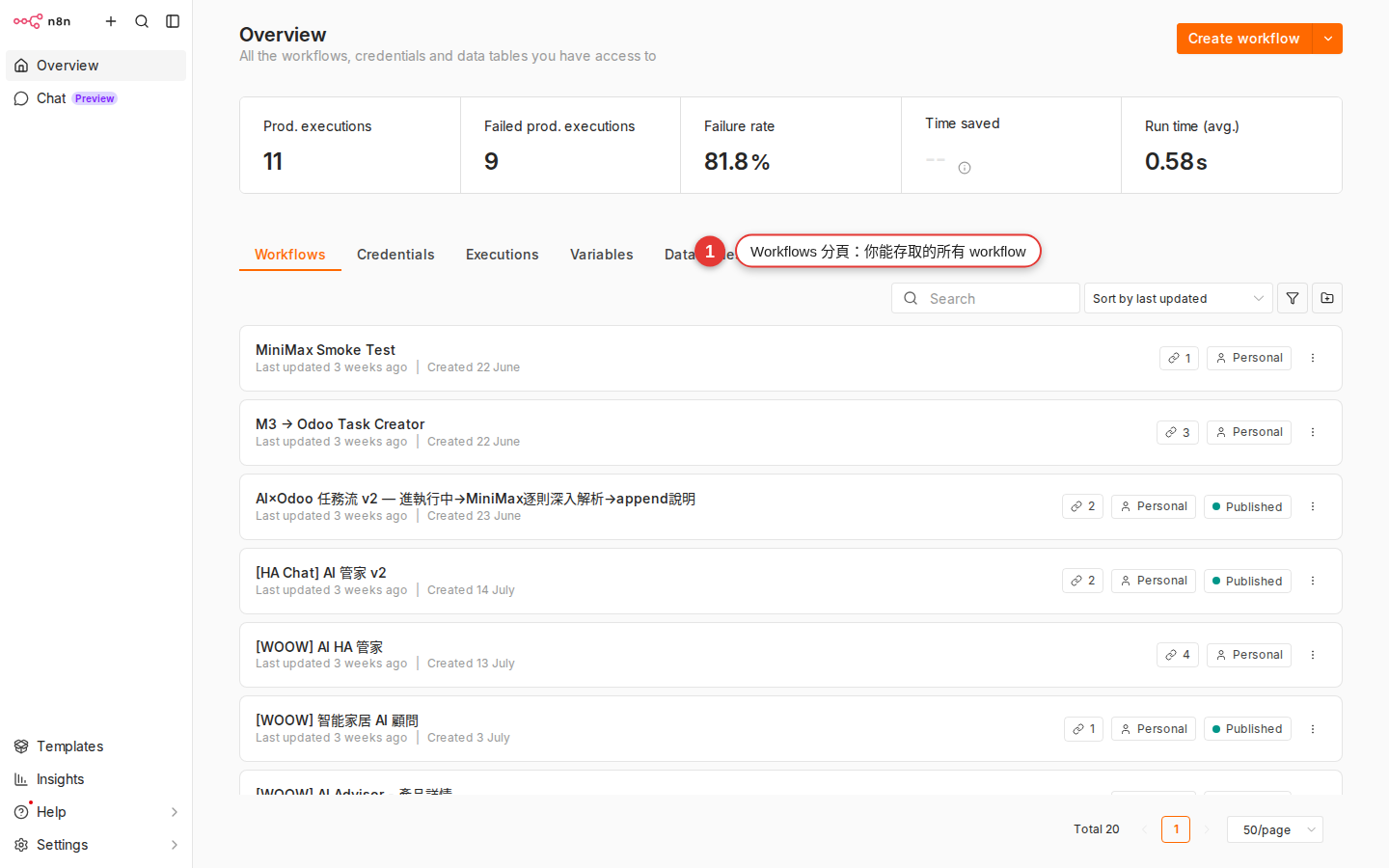
從側欄點 Workflows → 隨便挑一個 workflow 點進去(沒有就先點右上角 + Create Workflow 開一個空的),你會進入 workflow 編輯畫面。這時候畫面分成好幾塊:
| 位置 | 元件 | 作用 |
|---|---|---|
| 最頂端左邊 | Workflow 名字(點一下可以改名) | 會出現在瀏覽器分頁跟 Workflows 清單。 |
| 最頂端中間 | 三個分頁:Editor / Executions / Evaluations | 切換視角——編輯、看跑過的紀錄、看評測(進階)。 |
| 最頂端右邊 | Save + Execute Workflow + Publish / Unpublish | 存草稿、手動跑一次測試、把當前草稿發佈上線(讓排程/Webhook/事件觸發器真的開始接收事件)。 |
| 畫面中央 | Canvas(畫布) | 所有節點跟連線放在這裡,可以縮放拖動。 |
| 右下角 | 一排小工具:Zoom in/Zoom out/Fit view/Tidy up/Mini-map | 畫布縮放與整理。 |
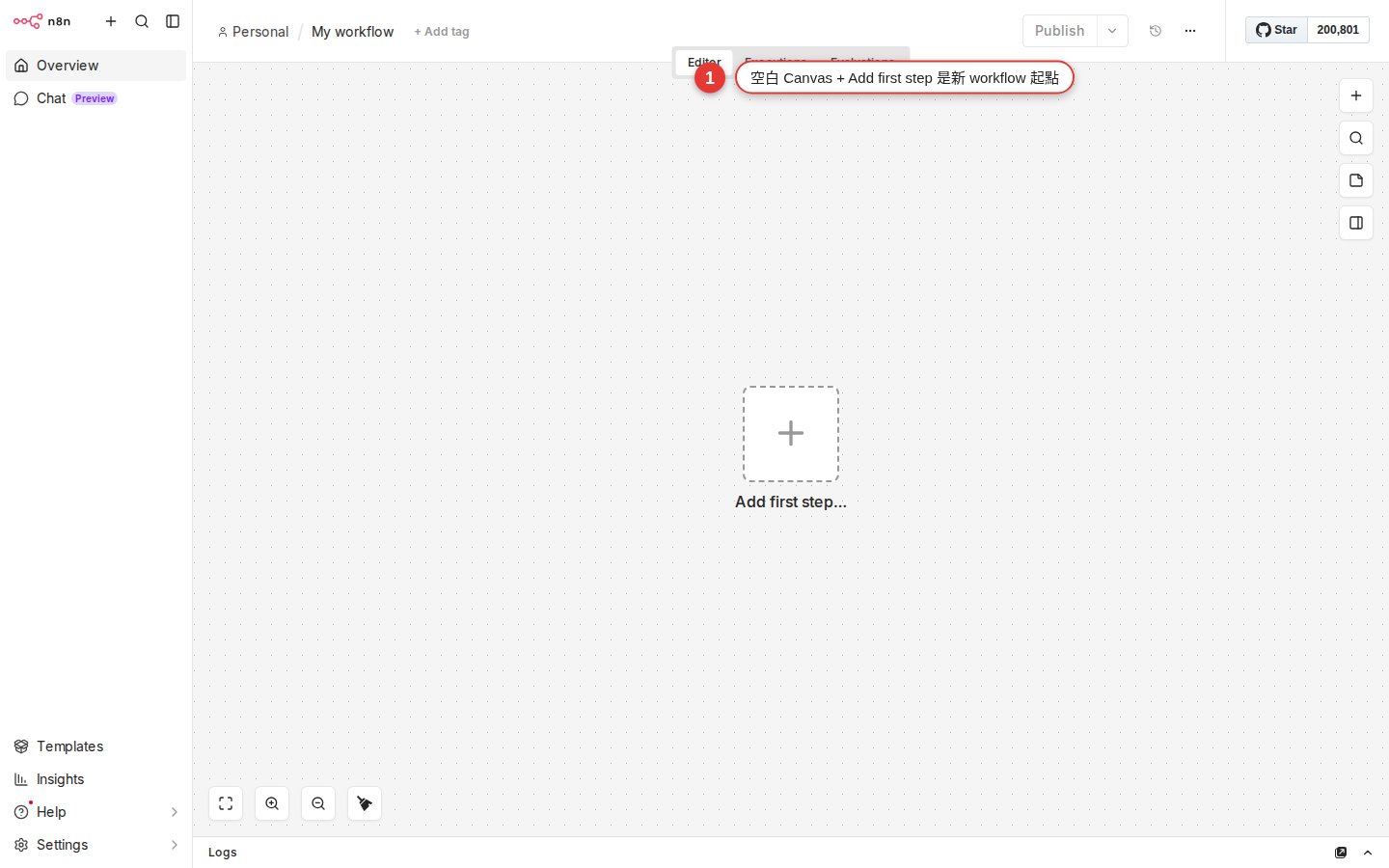
| Canvas 右邊或空白處 | + Add first step(新 workflow)或 + 按鈕(節點之間) | 叫出節點抽屜(Node panel)加新節點。 |
Canvas 上的節點長什麼樣
每一個節點都是一張矩形卡片放在畫布上,元素固定就這幾樣:
- 左邊小圓點(input):資料從這邊流進來。Trigger 節點沒有 input,因為它是流程的頭。
- 節點 icon:Slack 的
#、Gmail 的信封等,一眼認出是哪個服務。 - 節點名字:預設是節點類型名(例:
Schedule Trigger),可以雙擊改成你看得懂的名字(例:每天早上八點)。 - 右邊小圓點(output):資料從這邊流出去。有些節點有多個 output(例:IF 節點有 true / false 兩個)。
連線是節點之間那條曲線:從上一個節點的 output 圓點拉到下一個節點的 input 圓點。滑鼠移到連線上會出現 × 可以刪除。
點一下節點會從右側滑出設定面板,裡面通常有三個分頁:
| 分頁 | 內容 |
|---|---|
| Parameters | 這個節點的所有欄位設定(要打哪隻 API、要傳什麼訊息、要抓哪個欄位)。 |
| Settings | 節點層設定:錯誤時要不要繼續、重試次數、備註、node ID。 |
| Output(跑過之後才有) | 這個節點上一次跑產生的資料,可以切 Table / JSON / Schema / Binary 看。 |
節點抽屜(Node panel)詳解
Canvas 空白處點右鍵或按 Tab、或直接點節點之間的 +、或空 workflow 中央那顆 + Add first step——都會叫出節點抽屜從右邊滑出來。這是加節點的唯一入口。
抽屜上方有搜尋框,直接輸入服務名(例:slack、gmail、sheet)最快。下方會按兩大類展開:
| 類別 | 意義 | 例子 |
|---|---|---|
| Triggers(觸發器) | Workflow 的開頭——決定什麼時候要跑。一個 workflow 通常只有一個 Trigger。 | Schedule Trigger(時間到)、Webhook(外部打過來)、Gmail Trigger(新信)。 |
| Actions(動作) | Workflow 的身體——真正做事的節點,看是要傳 Slack、寫 Sheet、還是打 API。 | Slack、Google Sheets、HTTP Request、OpenAI。 |
下方會再依用途分子分類(Communication、Data & Storage、Marketing、Development、AI 等)。找不到就直接搜尋,n8n 內建幾百個節點大部分都靠搜尋而不是分類找。三種節點的差別會在第 7 章完整拆解。
Executions 頁是幹嘛的
「Executions」在兩個地方都找得到:
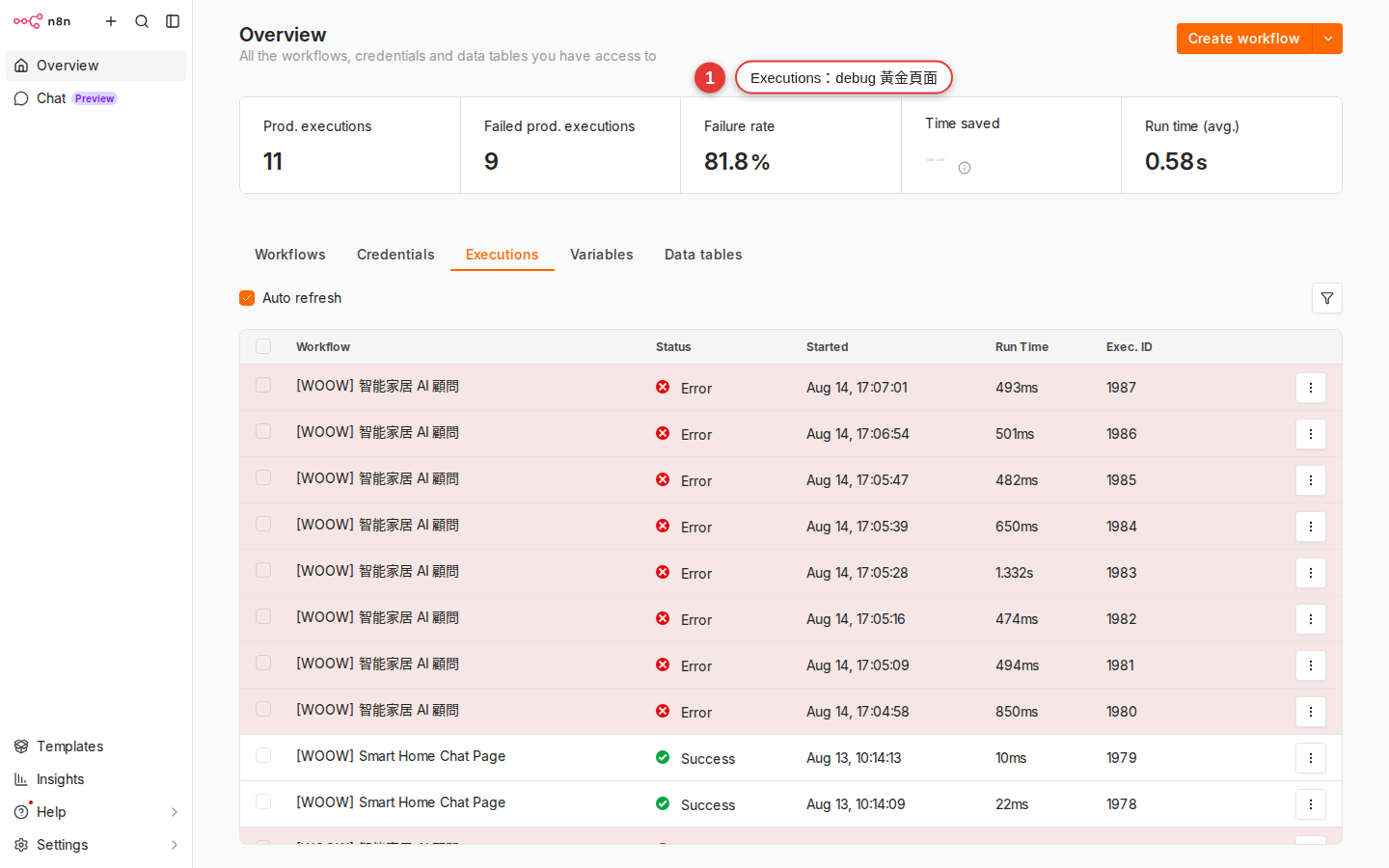
- 主側欄的 Executions:看整個 workspace 所有 workflow 的所有執行紀錄,可以依 workflow 篩選。
- workflow 內頂端的 Executions 分頁:只看這個 workflow 自己的紀錄。
每一筆紀錄是「這個 workflow 跑過一次」的完整快照,包含:
| 欄位 | 會告訴你 |
|---|---|
| 狀態 | Success(綠)/Error(紅)/Running(藍轉圈)/Waiting(等 Wait 節點)。 |
| 開始時間 | 什麼時候被觸發的。 |
| 執行時間 | 總共跑了幾秒。太久要開始擔心 timeout。 |
| 觸發模式 | 是排程自動跑的、還是有人手動按 Execute、還是 Webhook 被打進來。 |
| 每個節點的資料 | 點進紀錄可以逐節點看:吃了什麼 input、吐了什麼 output、錯在哪個節點的哪一行。 |
Templates 入口在哪
Templates 兩個入口都通:
- 主側欄的 Templates:直接進 gallery。
- Workflows 頁右上角的「Templates」按鈕(有些版本叫 Browse templates)。
進去之後可以做這幾件事,不用馬上動:
-
搜尋或分類找模板
搜尋框輸關鍵字(例:
slack digest、ai chat),或用左邊分類(AI、Marketing、Sales、DevOps 等)過濾。 -
預覽 workflow 長怎樣
點進一個模板會看到縮圖、用了哪些節點、作者、下載次數、簡短說明——像 App Store 的 app 頁面。
-
一鍵 Use workflow
按 Use workflow 按鈕,n8n 會複製這個模板到你的 workspace,變成一個新 workflow 直接讓你進去編輯。原始模板不會被動到。
怎麼挑好模板、怎麼看模板需要哪些 credential、模板貼過來要改哪些欄位,第 4 章會手把手示範一次。
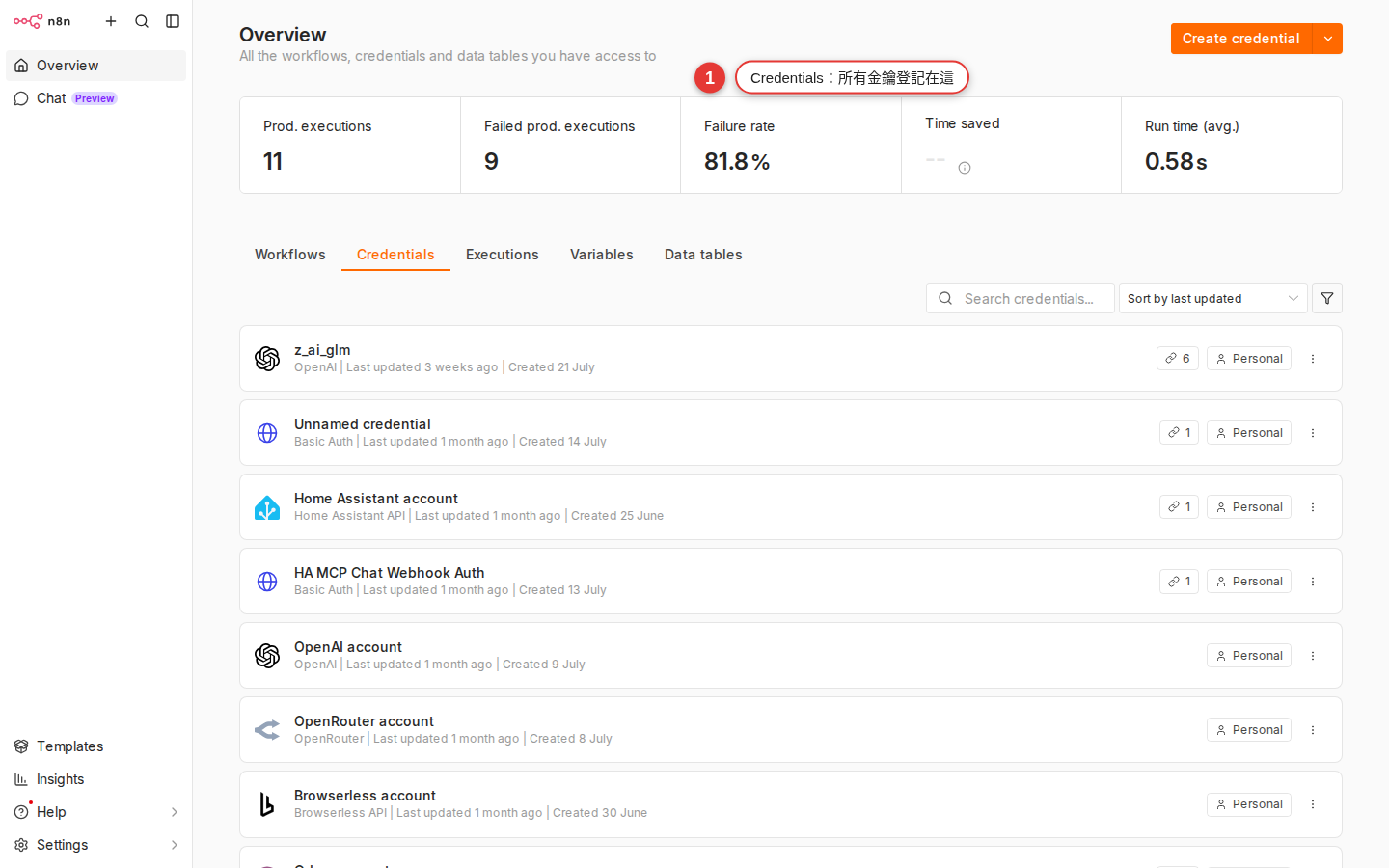
Credentials 頁在哪
側欄 Credentials 點進去,會列出這個 workspace 裡所有你有權存取的 credential:Slack Bot Token、Google OAuth、Gmail、OpenAI API Key、HTTP Header Auth 等等。
每一筆 credential 顯示:
- Credential 名字(自己取的,例:
Slack - #general 通知)。 - 類型(Slack API、Google Sheets OAuth2 等)。
- 擁有者 / 分享對象。
- 建立與最後編輯時間。
右下角三個好用小工具
Canvas 右下角那排小按鈕很多人一整年都沒點過,但其實超救命:
| 按鈕 | 快捷鍵 | 什麼時候用 |
|---|---|---|
| Zoom in / Zoom out(+/−) | 滾輪也行 | 節點看不清楚、想看細節。 |
| Fit view(田字圖示) | — | 整個 workflow 一次縮到剛好塞滿畫面。找不到節點時的第一招。 |
| Tidy up(掃把 / 對齊圖示) | — | 自動把亂七八糟的節點排整齊——比人工拖快 10 倍。 |
| Mini-map(縮圖) | — | 展開右下角的小地圖,大 workflow(20+ 節點)想快速跳到另一區。 |
常見卡關
-
打開 workflow 是一片空白
正常——這是全新的空 workflow。中央會有一顆 + Add first step,點下去就會出現節點抽屜(只顯示 Triggers)。挑一個 Trigger 開始。
-
節點拖不動 / 改不了設定
大概是你沒有 Editor 權限只有 Viewer。頁面右上角會看到「Read only」提示。找 workspace 管理者升權限,或請他把 workflow 分享給你。
-
節點連線連不起來
要從 output 圓點(節點右邊)拉到 input 圓點(下一個節點左邊)。中間拉的過程中不要放開;接近目標圓點時會亮綠色就可以放。反向(input 拉到 output)拉不起來是刻意的。
-
找不到剛才跑的執行紀錄
兩個地方都能看:workflow 內頂端 Executions 分頁(只看這個 workflow)、或側欄 Executions(看全部)。如果剛才是按 Execute Workflow 手動跑,紀錄會標成「Manual」;如果是 Trigger 觸發的會標「Trigger」。
-
Canvas 縮到看不見自己在哪
右下角 Fit view(田字圖示)按下去,整個 workflow 會自動縮回剛好塞滿畫面。這是找不到節點時的第一招,比任何快捷鍵都直覺。