從 n8n.io 找 JSON 貼進來
上一章我們用了 n8n 內建的 Templates gallery,那是官方精選;但真正海量的分享大廣場是 n8n.io/workflows,社群幾千個 workflow 在那邊等你 copy。這章教你怎麼撈、怎麼「複製 JSON」、怎麼安全貼進 Woow n8n,還有貼進來之後 90% 新手會忘掉的那一步。
為什麼還要學這個
第 4 章教了你在 n8n workspace 內按左側「Templates」直接叫出來的那個 gallery——那份清單是 n8n 官方選過的、少而精。可是你在公司實際會碰到的需求常常很偏:
- 「加拿大 GST/PST 稅務 API 撈完寫進 Airtable」
- 「Notion 資料庫變動就發 Line Notify」
- 「客戶填了 Typeform,資料丟 HubSpot 再開 Slack 頻道」
這種偏門組合,內建 gallery 通常沒有;但 n8n.io/workflows(也就是完整的社群分享網站)幾乎都找得到,因為過去五年有一堆歐美工程師把他們公司的 workflow 匿名化分享上去。這章就是教你怎麼從那個大廣場撈一份 JSON、貼進 Woow n8n 開始用。
workflow JSON 到底是什麼
你在 n8n canvas 上拉的每一個 workflow,實際上背後就是一個 JSON 檔。這個 JSON 記錄了三件事:
| JSON 裡有什麼 | 對應 canvas 上的什麼 | 會不會跟著走 |
|---|---|---|
| nodes 陣列(每個節點的類型、位置、參數) | 你在畫布上看到的方塊 | 會 |
| connections(哪個節點接到哪個節點) | 方塊之間的線 | 會 |
| 節點的欄位設定(例:Slack 要傳到哪個 channel、Sheet 的 tab 名字) | 你點進節點看到的 Parameters | 會 |
| credentials(帳號密碼、OAuth token、API key) | 節點頂端「Credential to connect with」下拉選單 | 不會! |
最關鍵一列在最後:credential 的機密內容(密碼、token、API key)不會跟著 JSON 走。分享 workflow 給別人不會不小心把你自己的 API key 洩出去;反過來,別人分享給你的 workflow,你也不會偷到他的帳號——你要自己接你的。JSON 裡通常只會殘留一小段像 credentials: {"slackApi": {"id": "abc123", "name": "Slack account"}} 的引用資訊,那個 id 是原作者環境裡的 ID,貼到你這邊會顯示「credential not found」紅字——這正是提醒你要接自己的那組。這是 n8n 設計上就想清楚的事,安全這一關幫你把好了。
從 n8n.io/workflows 撈一份貼進 Woow n8n
-
打開瀏覽器到 n8n.io/workflows
網址直接輸入
https://n8n.io/workflows/。這是 n8n 官方主站上、與 workspace 內建 gallery 分開的「社群分享大廣場」,幾千個 workflow 全部在這裡列。第一次來會被首頁塞滿嚇一下,正常。 -
用關鍵字或分類過濾
頁面上方有搜尋列,直接打你想要的關鍵字,例如
Airtable、Notion、Line、Typeform。左邊還有 filter:可以照「App」(用到哪些服務)、「Category」(AI、Marketing、Sales、DevOps 等)縮小範圍。想找 AI-flavor 的就打「Airtable」再左側勾「AI」。 -
點進去看細節
每個 workflow 卡片點進去會看到三件事:Preview(節點連接圖,讓你一眼看出邏輯有多複雜)、Description(作者寫的用途說明)、使用到的節點 / 需要的 credentials 清單。花 30 秒把這頁看完,比複製回去再拆解快十倍。
-
用 ch4 教過的 5 個訊號判斷值不值得抄
還記得第 4 章教的五個「這模板可靠嗎」訊號嗎?作者是誰、更新日期、節點數量合不合理、描述夠不夠具體、需要的 credential 你有沒有——一樣照這五點掃一次。特別注意「最後更新日期」:n8n.io 上有些 workflow 是 2020 年的,那個時代的節點很多已經改名或退場,貼進來可能一堆紅色 error。
-
按右上角「Use for free」→「Copy template to clipboard」
看中一個以後,右上角有個綠色 Use for free 按鈕,點下去會展開選項。裡面有 Copy template to clipboard(把整份 workflow JSON 複製到剪貼簿)——這就是我們要的。點下去畫面會閃一下「Copied!」的小提示。這時候剪貼簿裡就是一大坨 JSON 了。
-
切回 Woow n8n 的分頁
回到你開好的
n8n.woowtech.io分頁(沒開請照第 1 章來)。任選一個現有的 workflow 打開,或者按左側「+ Add workflow」開一個全新的空白 workflow。建議開新的:貼進來的節點會直接落在你目前打開的 workflow 上,開新的比較不會跟現有工作攪在一起。 -
Canvas 空白處右鍵 → Paste,或直接按 Ctrl+V
滑鼠移到 canvas 中間的空白處(不要點在任何節點上、也不要點在頂端的 workflow 名字欄位裡),按 Ctrl+V(Mac 是 Cmd+V)。咻!——所有節點連帶連線、連帶原本的相對位置,全部一次落到你的 canvas 上。
-
另存新檔並改名
左上角 workflow 名字預設會用 n8n.io 上原作者取的英文名。點下去改成中文(例:「加拿大稅務同步 Airtable」)方便你日後在 Workflows 清單找。右上角記得按一下 Save(或 Ctrl+S),不然重新整理就沒了。
如果是朋友(或 GitHub Gist)給你 JSON 檔
不一定要走 n8n.io,同事在 Slack 傳給你 my_workflow.json、或看到某位 YouTuber 把 workflow 貼在 GitHub Gist——這些場景一樣能用。有兩種姿勢:
姿勢一:貼文字(推薦,適合小的 workflow)
-
打開那個 JSON 檔
用 VS Code、記事本、任何文字編輯器打開,或者 GitHub Gist 頁面按「Raw」看原始 JSON。
-
全選複製
Ctrl+A 全選,Ctrl+C 複製。整段 JSON 進到剪貼簿。
-
回 n8n canvas 空白處貼上
跟上一節第 7 步一模一樣:空白處按 Ctrl+V。
姿勢二:匯入檔案(適合幾百 KB 的大 workflow)
-
打開任一 workflow,找到右上角的三點選單「⋮」
就在 workflow 名字旁邊、Activate toggle 附近。點下去展開一個選單。
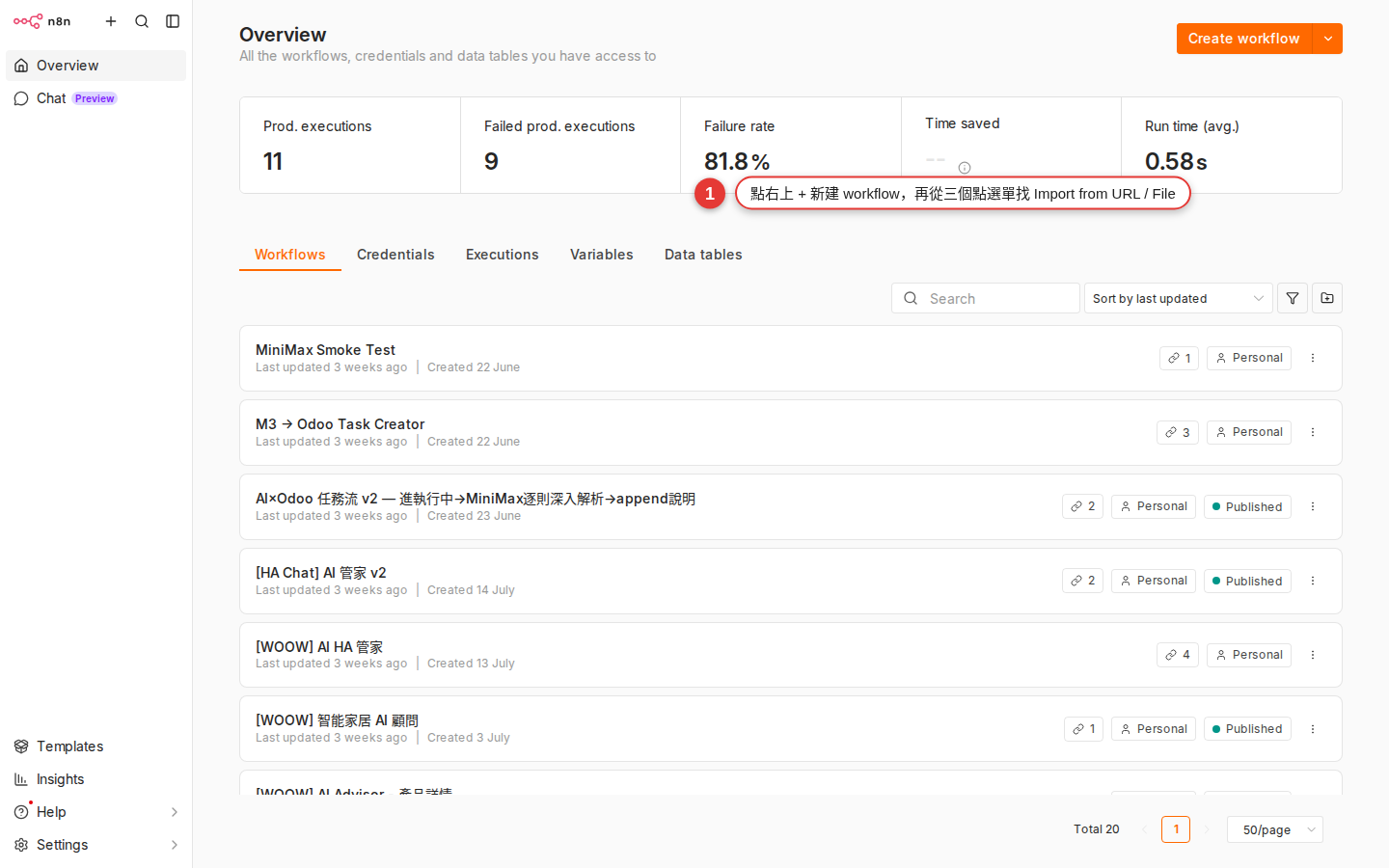
圖 5-1工作區右上角:橘色 + 新建 workflow 旁邊那顆三點選單「⋮」點開就是 Import from URL.../Import from File... 的入口。 -
選「Import from File...」
會跳出檔案選擇器。找到你下載的
.json,選好按開啟。同一個選單裡還有 Import from URL...,如果 JSON 放在 GitHub Gist 的 raw URL、或某個 public 網址,貼網址進去比下載檔案更快。 -
節點會全部貼進來
跟複製貼上效果一樣,只是不用打開檔案再全選。大 workflow(幾百個節點)用這個比較不會卡剪貼簿。
貼進來之後最容易忘的一步:接自己的 credential
這是 90% 新手第一次匯入 workflow 都會漏掉的一步。剛剛講過 credential 不會跟著 JSON 走,所以貼進來的每個節點裡,「Credential to connect with」下拉都是空的(或紅字寫著找不到)。
怎麼看出哪些節點需要接?
- 節點頂端會有紅色框或紅色驚嘆號小圖示——這是 n8n 在明講「這個節點還沒準備好」。
- 點進節點看 Parameters 面板,最上面的 credential 下拉會顯示 「No credentials selected」 或 紅底的 error 訊息。
- Canvas 上有整條 workflow 的視覺 hint:紅色節點連成一串,一眼就掃出來要修哪些。
怎麼接?
-
點紅色的節點打開 Parameters
點該節點兩下(或右側面板單擊),節點內容展開。
-
找到最頂端的 credential 下拉
下拉裡如果有你之前設過的同款 credential(例:你之前設過一組 Slack OAuth),選它就好。如果沒有,選最下面的 Create New Credential。
-
按提示填帳號 / 授權 / 貼 API key
每一家服務的 credential 表單不一樣(Slack 是 OAuth、Airtable 是 Personal Access Token、HTTP Request 可以什麼都不填)。第 13 章會把每種 credential 類型講一遍,這裡先按 UI 提示走。
-
存檔、回 canvas 看紅色消失了沒
設好按 Save,回 canvas 那個節點應該從紅框變回正常灰框。全部節點都變灰以後,才可以按 Execute Workflow 測試。
匯入舊版 workflow 的常見坑
n8n 每幾個月會升一次大版本,節點會改名、參數會重排。從 n8n.io 撈到一個 2021 年的 workflow 貼進 Woow n8n(目前跑的是相對新的版本),最容易撞到下面幾種問題:
| 症狀 | 原因 | 怎麼救 |
|---|---|---|
| 某個節點名字紅字,寫「Unknown node type」 | n8n 升級後那個節點改名了。經典例子:Function 節點在新版被 Code 節點取代 |
刪掉那個節點,從節點抽屜找新名字(Code)重拉一個,把原本的 JavaScript 貼進去 |
| 節點紅框,錯誤說「Node type not found: n8n-nodes-xyz」 | 作者用了「community node」(社群裝的第三方節點),你這台 n8n 沒裝 | 需要管理員裝 community package。這超出本章範圍,先跳過或找沒用 community node 的替代 workflow |
| Webhook 節點的 URL 看起來像別人的網址 | Webhook 節點會自動用「你這台 n8n 的 base URL」產生 URL,貼進來會 重新產生一個屬於你的新 URL——原作者的 URL 打不到你這裡(好事,是隔離) | 打開 Webhook 節點看你自己的 Production URL,把新 URL 貼給要 call 你的系統(例:Line Bot、Typeform) |
| 某個節點參數欄位少了東西、或多了新欄位 | 節點升級後 schema 改了。新欄位通常有預設值不會炸;舊欄位可能已經沒作用 | 點該節點按 Execute Node 手動跑一次,看錯誤訊息告訴你哪個欄位有問題再補 |
| 整個 workflow 貼進來但畫面看起來只有一半 | 節點位置遠在 canvas 的右下角視野外 | 按 canvas 右下角控制列的「Fit to view」按鈕(放大鏡對準畫面那顆),或直接按數字鍵 1 縮到全畫面就看到全貌了 |
反過來:匯出你自己的 workflow 給別人
做好一個實用 workflow 想分享給團隊或朋友?步驟也一樣簡單:
-
打開要匯出的 workflow
在 Workflows 清單點進去,任何一個都行。
-
右上角三點選單「⋮」→「Download」
選 Download 會直接下載一個
.json檔到本機。檔名預設就是 workflow 的名字。 -
把檔案(或整段 JSON 文字)給對方
用 Slack、Email、Google Drive 都行。對方拿到後照這章教的方式貼進他的 n8n。
Authorization: Bearer sk-xxx),這個是會跟著 JSON 走的。分享前檢查每個節點的 Parameters,凡是 API key、密碼、token 都要走 credential 系統,別寫死在欄位。