動一動別人做好的:改欄位、換觸發、跑一次
你在 第 4 章找到模板、在 第 5 章把 JSON 貼進來——現在畫布上躺著一條「別人的 workflow」。這章教你把它改成「你自己的」:換掉 Google Form 綁到自己的表單、Slack 通知改成自己的 channel、觸發時機從排程改成 Webhook。改完手動跑一次,看到綠色勾勾就算你的了。
為什麼要改,不能直接用
Templates 是別人為了他自己的工作情境做的。你把它貼進來以後,畫布上的每一塊節點都指向「別人的東西」——別人的 Google 帳號、別人的 Slack 頻道、別人的欄位名稱、別人習慣的觸發時間。你按 Execute 一定失敗,因為那些東西你根本沒有存取權。
所以 template 不是「拿來就跑」,是「拿來當骨架」。骨架已經幫你決定好用哪幾塊節點、怎麼接、資料怎麼流——你要做的是把骨架上的參數換成自己的:
- Google Sheet ID 換成自己的表格;
- Slack channel 從
#example-channel換成#my-team; - credentials 從別人的授權換成用你自己的帳號登入;
- 觸發時機從「每天早上 8:00」換成「有表單填了才跑」。
這章帶你走一次完整流程:改參數、改欄位對照、加分支、換觸發。動手章,全程照做就會有感覺。
改一個 workflow 有三個層次
不是每種改動的成本都一樣。動手前先把要改的事情分級,才不會踩雷。
| 層次 | 你在做什麼 | 要花的時間 | 本章教嗎 |
|---|---|---|---|
| Level 1:改參數值 | 換節點裡的 Sheet ID、channel 名稱、觸發時間、credential——節點種類、線的接法通通不動。 | 5 分鐘 | 教(占這章大半篇幅) |
| Level 2:加/移除節點 | 加一個 IF 分支、多接一個 Gmail 通知、刪掉用不到的 Airtable 節點。線要重接、可能要新的 credential。 | 30 分鐘 | 教(後半段一個示範) |
| Level 3:改邏輯 | 把觸發時機從排程改 Webhook、把一整段抽成 sub-workflow、拆成兩條 workflow 互打。 | 幾小時 | 換觸發本章帶一小段,其他到 第 19 章 |
下面各段就照這個順序來——先教 Level 1,再教 Level 2,Level 3 只講「換觸發」一種最常見的。
Level 1:改參數值(示範「表單通知 Slack」模板)
假設你剛從 第 5 章匯入了一條 workflow,長這樣:Google Form Trigger → Slack——有人填表單就丟一則訊息到 Slack。原本作者用他的 Google 帳號、他的表單、他的 #general 頻道。我們要全部換成你的。
-
打開匯入進來的 workflow
回到 Workflows 列表,點你剛匯入的那條。畫布會展開,看得到兩個節點跟中間的一條線。第一個節點左上角可能有紅色小圓點,代表「這個節點還沒 config 好」——這就是要修的地方。
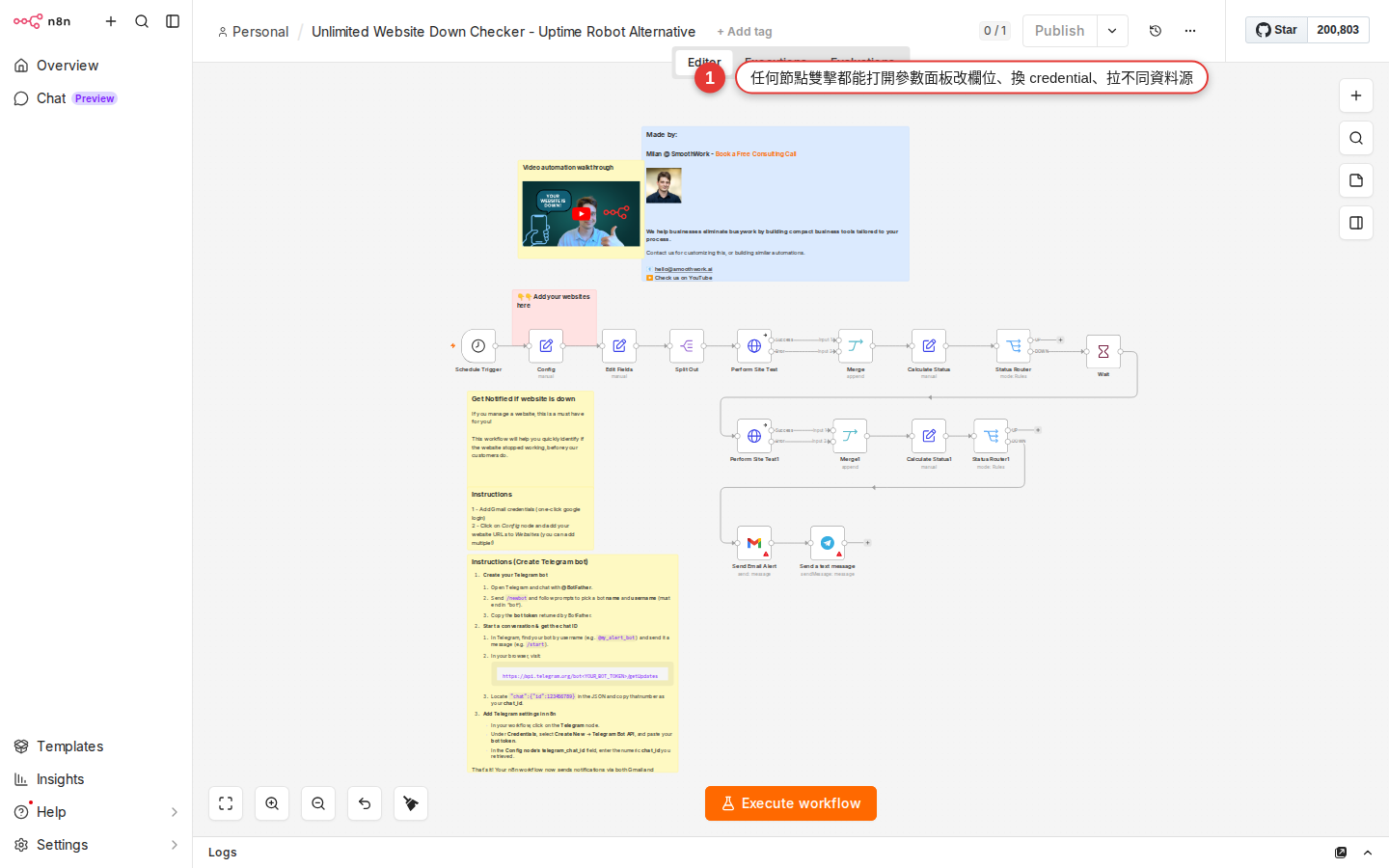
圖 6-1打開一條現成的 workflow:畫布上滿滿都是別人接好的節點,你的工作是把裡面的參數換成自己的。 -
點第一個節點 Google Form Trigger,右邊出現 Parameters 面板
雙擊節點(或單擊一次)會打開一個大面板,左邊是輸入資料、中間是 Parameters、右邊是輸出資料。中間的 Parameters 就是你要改的地方。目前上面應該還沒選 credential,會有一行紅字提示 "No credential selected"。
-
換 Google 帳號 credential
找到 Credential to connect with 這個 dropdown。點開它有兩種情況:
- 如果你之前已經接過 Google 帳號(例如做過別的 workflow),會看到你的 credential 名稱例如
Google API - Elmo,選它就好。 - 如果第一次接,選 + Create new credential,會跳到 OAuth 授權頁,登入 Google 允許 n8n 讀寫。詳細流程看 第 13 章。
credential 選好後,紅字提示會消失,下面的欄位(Form / Trigger On)才會亮起可以選。
- 如果你之前已經接過 Google 帳號(例如做過別的 workflow),會看到你的 credential 名稱例如
-
選你自己的 Google Form
底下的 Form 欄位會列出你帳號底下所有 Google Form。找到你要監聽的那份,點下去。旁邊的 Trigger On 保持預設
Form Submitted(有人填就觸發)就好。 -
點下一個 Slack 節點,一樣先換 credential
Slack 節點同一招——右邊 Parameters 的 Credential to connect with 換成你的 Slack workspace 帳號。第一次接會叫你去 slack.com 授權。授權完回來,下面的欄位(Channel / Message)才能選。
-
換 Channel
Channel 欄位可以用兩種方式:
From list從 dropdown 選(推薦,n8n 會直接列出你所在的所有頻道)、或By ID貼 channel ID。把原本 template 裡的#general或#example-channel換成你要通知的頻道,例如#my-team。 -
右上角按 Save 存起來
畫布右上角有個 Save 按鈕(或 Ctrl+S / Cmd+S)。按下去按鈕會由亮藍色 Save 變成灰色反白(有些版本會在標題旁短暫顯示綠色 saved 提示)——按鈕失去強調色就代表已存。若你直接切頁面,n8n 會跳一個「有未儲存變更」的確認框,別按錯就好。
Level 1 續:改欄位對照(Expression 初體驗)
Slack 節點裡通常會有一格 Message,template 作者寫了大概像這樣:
新表單: {{ $json['field1'] }}兩個大括號 {{ }} 包住的東西叫 Expression(表達式)——它會被替換成上一個節點傳來的資料。$json 代表「當前這筆 item 的 JSON」,['field1'] 是取叫 field1 的欄位。
問題來了:作者的 Google Form 欄位叫 field1,你的表單欄位可能叫 applicant_name——執行時 n8n 找不到 field1,Slack 就會傳出「新表單: undefined」這種尷尬訊息。要改成正確的欄位名稱。
-
先看上一個節點的輸出長什麼樣
回到 Google Form Trigger 節點,按底下的 Execute step(單獨執行這個節點)測試一下。它會等你去填一次那份表單,填完會在右邊 Output 面板看到一筆 JSON。看看實際欄位叫什麼名字——例如
applicant_name、email、vip。 -
回到 Slack 節點,把 Expression 改成正確欄位名
點 Slack 節點、找到 Message 欄位。把
{{ $json['field1'] }}改成{{ $json['applicant_name'] }}。 -
用「拉線 hint」偷懶
更快的方法:把游標移到 Message 欄位左邊,畫面會出現一個小的資料樹(左側 Input 面板)列出上一個節點的所有欄位。直接拖
applicant_name拉到 Message 欄位裡,n8n 會自動幫你補成{{ $json.applicant_name }}——連 Expression 語法都不用背。 -
寫多欄位的訊息
訊息裡可以塞多個 Expression 跟一般文字混搭:
新表單來了 :bell:
姓名:{{ $json.applicant_name }}
Email:{{ $json.email }}
是否 VIP:{{ $json.vip }}
純文字直接寫、要抓資料的地方用
{{ }}包起來。 -
按 Execute step 預覽
Slack 節點也可以單獨執行(Execute step)——它會用剛才 Google Form 那筆測試資料當輸入,實際傳一則訊息到你的 Slack channel。開 Slack 看到訊息才算成功。
{{ $json.欄位名 }} 取當前 item 的欄位、用拉線 hint 讓 n8n 幫你補。Level 2:加節點(加一個 VIP 分支)
現在你的表單通知能跑了。但老闆多了一個需求:「VIP 客戶填了表單,除了 Slack 通知之外,還要寄一封信給業務經理」。這需要多一個節點跟一個分支邏輯。
目標流程:
Google Form Trigger
       ↓
       IF (vip == true?)
       ├─ true  → Gmail (寄給經理) → Slack (通知團隊)
└─ false → Slack (通知團隊)-
在 Google Form 節點跟 Slack 節點中間插一個 IF 節點
把游標移到 Google Form → Slack 中間那條線上,會出現一個 + 按鈕。點下去、在節點抽屜搜尋 "IF"、選 IF(在 Flow 分類下)。n8n 會自動把 IF 節點插在線中間,Google Form 的輸出接到 IF,IF 的其中一個輸出接到 Slack。
-
設定 IF 的 Condition
點 IF 節點,Parameters 面板會有 Conditions。加一條條件:
- 左邊:拖左側 Input 面板的
vip欄位過來(或手打{{ $json.vip }}) - 中間:選
is equal to - 右邊:填
true(如果 vip 欄位是 boolean)或是/Y(如果是文字)
存好之後,IF 節點會有兩個輸出點——上面是 true、下面是 false。
- 左邊:拖左側 Input 面板的
-
把 true 分支接一個 Gmail 節點
從 IF 的 true 輸出點拉一條線出來、在末端會出現節點抽屜、搜 "Gmail"、選 Send a message(傳訊息)。設 credential、收件人填業務經理的 email、Subject 例如
VIP 客戶: {{ $json.applicant_name }}、Body 寫想寫的內容。 -
Gmail 節點後面再接原本的 Slack
從 Gmail 的輸出拉一條線接到原本的 Slack 節點——這樣 VIP 的分支會先寄 Email、再傳 Slack。
IF 的 false 輸出也拉一條線到同一個 Slack 節點——非 VIP 只走 Slack。兩條線可以接同一個節點,n8n 會依序執行。 -
手動 Execute 測試兩個分支
先在 Google Form Trigger 節點按 Execute step、填一次 vip=true 的假資料——應該會看到 IF 節點 true 分支亮綠、Gmail 送信、Slack 傳訊。再測一次 vip=false——只有 Slack 亮綠。兩邊都跑對才算完成。
-
按 Save,別忘了
加節點跟改參數一樣要 Save。右上角 Save 按鈕變灰、切頁面時沒跳「Unsaved changes」,才算存了。
Level 3 小試身手:換觸發時機
Template 用的觸發時機不一定合你意。常見的情況:template 用 Schedule Trigger 每天早上 8:00 跑;但你想改成「前端有人按按鈕才跑」——這種要換成 Webhook Trigger。
-
刪掉原本的 Schedule Trigger 節點
單擊 Schedule Trigger 節點、按 Delete 鍵(或右鍵選 Delete)。節點消失,跟它相接的線也會斷開。這一步等一下就會補回來。
-
從節點抽屜加 Webhook Trigger
按畫布左上角的 +(或按 Tab)叫出節點抽屜,在最上面的分類 Trigger 裡找 Webhook,拖到畫布上原本 Schedule 的位置。
-
把 Webhook 的輸出接到下游節點
從 Webhook 節點的右邊小圓點拉一條線出來、拉到下一個節點(原本被 Schedule 觸發的那個)的左邊小圓點。線接上、下游節點會亮起代表「有輸入源了」。
-
拿到 Webhook 的 Test URL
點 Webhook 節點,Parameters 面板上會顯示兩個 URL:Test URL(給你在 n8n 裡按 Execute step 時用的暫時 URL)跟 Production URL(workflow 設為 Active 後永久有效的正式 URL)。複製 Test URL、丟給前端工程師或用
curl打進來試。
換完觸發時機,記得回頭把整個 workflow 手動 Execute 一次確認沒斷。下一段講「改完的三個必做檢查」。
改完的三個必做檢查
改動存好之後、把 workflow 打開 Active 之前,這三件事一定要做。跳過就等於埋雷。
-
按 Save,確認 Save 按鈕變灰
Save 按下去,右上角的藍色 Save 按鈕會變灰、失去強調色——這代表沒有未儲存變更。如果按鈕還是亮藍、或試著切頁面時 n8n 跳出「Unsaved changes」對話框,就是沒存到。最常見的原因是你剛在某個節點欄位裡打字、還沒點空白處讓值 commit。點一下畫布空白處再按 Save。
-
按 Execute Workflow 手動跑一次全流程
畫布下方中間有 Execute Workflow 大按鈕,按下去 n8n 會從頭跑一次(觸發器會用假的觸發資料或叫你即時觸發一次)。看每個節點是不是都變綠框、有沒有節點變紅框。
-
去 Executions 頁確認每個節點都綠色勾勾
左側選單有 Executions(執行歷史)。剛剛跑的那次會出現在最上面。點進去看細節——每個節點都應該有綠色的 ✓ 圖示。有紅色 ✗ 的節點點開會顯示錯誤訊息。
三件事都過關,才可以按右上角的 Active toggle 讓 workflow 正式上線。Active 開了之後,Schedule Trigger 會按排程跑、Webhook Trigger 會接受外部呼叫。
常見的「改壞了」情境
改一半發現不對勁,先對照這張表——多半是這幾種。
| 你看到的症狀 | 白話原因 | 怎麼修 |
|---|---|---|
| 節點左上角紅色小圓點 | 該節點還有必填欄位空著、或 credential 沒選。 | 點該節點看 Parameters 面板,紅字的欄位補上。 |
| 節點框線是紅色的(執行後) | 執行時報錯——例如 API 呼叫失敗、Expression 抓不到欄位、credential 過期。 | 去 Executions 頁點該節點看錯誤訊息,多半是欄位名寫錯或 credential 要重新授權。 |
| 兩個節點中間沒有線 | 你剛拖節點移位置時碰掉了線,或是刪掉舊節點時線斷了沒補回來。 | 從上一個節點的右邊小圓點拉一條線到下一個節點的左邊小圓點。 |
| 按 Execute Workflow 沒動靜 | 觸發器類型不對——例如你放的是 Schedule Trigger、它只在到時間才會自己跑,手動戳不會馬上執行。 | 用 Manual Trigger 節點暫時替換測試、或在 Trigger 節點按 Execute step 而不是整個 workflow。 |
| Slack 訊息變成「undefined」 | Expression 的欄位名稱寫錯,n8n 找不到那個 key。 | 回到上一個節點的 Output 面板看實際欄位名,把 Expression 裡的欄位改對。 |
| Save 按了但重新開又變回原樣 | Save 時 Save 按鈕沒真的變灰——很可能還在欄位裡有未 commit 的編輯,或點空白處之前就切頁面了。 | 點空白處讓欄位失焦、再按 Save、確認按鈕變灰、才切走。 |
| IF 分支永遠只走 false | Condition 的資料型別對不上——例如你比 vip == true 但實際資料是字串 "true"。 |
把右邊條件值也改成字串 true,或用 is equal to (string) vs is equal to (boolean) 選對比較器。 |
卡關救援
-
「我不小心刪了一個節點」
先按 Ctrl+Z(Mac 是 Cmd+Z)撤銷——n8n 的 Canvas 支援 undo/redo(前提是你還沒重新整理頁面;重整後 undo stack 會清空)。如果已經按 Save 又 reload、撤銷回不去,就要靠下一段的 Workflow History:workflow 列表點 workflow → 右上角 ⋮ → Workflow history(自架版預設有開,Cloud 依方案不同保留天數)就能看到過去的版本並還原。
-
「Save 按了但重開又沒 save 到」
Save 按鈕按完要「變灰」才算成功——按鈕若還是亮藍色,就是還有未 commit 的欄位編輯。先點一下畫布空白處把游標移出欄位、再按 Save,或用 Ctrl+S(Mac Cmd+S)快捷鍵。
-
「我想從一個 template 開兩個版本測試」
回到 Workflows 列表、找到那條 workflow、右邊的 ⋮(三點選單)選 Duplicate(複製)。會產生一份完全一樣的 workflow、名稱後面自動加 "copy"。你可以在複製版隨便改、原版留著當備份。
-
「Executions 面板一片紅、我不知道從哪一個開始修」
Executions 頁的每一列都會顯示失敗在哪個節點。從最上面(最新的失敗)開始點、看錯誤訊息、修那個節點的欄位、再按 Execute Workflow 重試。修好一個下一個常常就自動過了。不要一次改五個地方——改一個、跑一次、看結果。
-
「我想比對修改前後的差異」
n8n 沒有畫布內的視覺化 diff 工具。Workflow History(自架 Community 版也有,用環境變數
N8N_WORKFLOW_HISTORY_PRUNE_TIME控保留時間;Cloud 依方案給 5–無限天)可以並排看兩版並還原,但看的是「哪個節點被改到」而不是逐字 diff。要逐行比對,最實用是把 workflow 匯出成 JSON(⋮ → Download)存檔,用 VS Code 比對兩個 JSON。Enterprise 的 Source Control 則是把整個 instance 綁 Git 做 pull request 級的 review,不是「單條 workflow diff 按鈕」。 -
「改完後 Webhook URL 打不通」
Webhook 有 Test URL 跟 Production URL 兩個。Test URL 只在你人在 n8n 編輯器、按 Execute step / Listen for test event 期間有效,會過期。Production URL 要 workflow 打開 Active 才會生效。搞混這兩個是 debug Webhook 最常見的坑,詳情看 第 22 章。
常見問題
改到亂七八糟,能不能還原到 template 原本的樣子?
Save 有版本歷史嗎?可以看昨天的版本嗎?
有——n8n 內建 Workflow History,Community 自架版也有(不是 Enterprise 才有)。位置在 workflow 編輯畫面右上角 ⋮ → Workflow history,會列出每次 Save 的快照,可以預覽、還原、或 clone 成新 workflow。
- 自架 Community:預設保留無限筆,用環境變數
N8N_WORKFLOW_HISTORY_PRUNE_TIME(小時)控制刪除週期。 - n8n Cloud:Starter 通常沒有、Pro 給 5 天、Enterprise 更長——依方案而異,以 pricing 頁為準。
- Enterprise 加碼:Source Control 把整個 instance 綁 Git,可以做 branch/PR 級別的版本控管,不只是單條 workflow 歷史。
- 最踏實的個人備份:重要 workflow 改完就 ⋮ → Download 存一份 JSON 到自己的 Git。
多人一起改同一個 workflow 會不會打架?
會。目前 n8n 沒有多人即時協作(不像 Google Docs)——兩個人同時開同一條 workflow,兩邊各自改各自的,後 Save 的會蓋掉先 Save 的。實務上:
- 團隊共用的 workflow 要約好「同一個時段只有一個人改」,用 Slack 講一聲 "我在改 XX workflow"。
- 比較穩健的作法是每個人在自己的 Personal folder 開發,測好再 Duplicate 到 Team workspace。
改到一半想暫時「不上線」怎麼做?
畫布右上角的 Active toggle 關掉——workflow 不會被排程或 Webhook 觸發,只有你手動按 Execute Workflow 才會跑。這是 n8n 傳統的「Inactive」狀態,功能上等同「草稿」,但介面上並沒有一個叫做 Draft mode 的按鈕(新版某些方案陸續加了 draft/publish 分離的流程,但 UI 標籤仍是 Active/Inactive)。想改多久都可以,直到你按下 Active 才真的上線。
改參數要不要重新授權 credential?
看你改什麼:
- 換 Sheet ID、換 channel、改 Expression → 不用重授權,用同一個 credential 就好。
- 換 Google 帳號、換 Slack workspace → 要建新的 credential,去 Credentials 頁面新增。
- Credential 過期(例如 OAuth token 失效)→ 到 Credentials 頁點該 credential、按 Reconnect 重新授權即可。
改完 template 我可以把它當成自己的貢獻分享出去嗎?
可以,但要看你動了多少。純換參數(credential、channel、Sheet ID)算是「使用 template」,不算原創。加了新分支、換了觸發、加了 Code node 客製化就算你的貢獻。分享時建議在描述裡註明「改編自 xxx 的 template」,這是 n8n 社群的慣例。